
脚本库操作
一、功能简介
脚本库是量子云机平台提供的自动化脚本管理与执行中心,支持用户浏览公共脚本、复制到个人库、编写和运行 JavaScript 自动化脚本。脚本将在指定的云手机设备上执行,实现 TikTok、YouTube、Instagram 等 App 的自动化操作。
二、进入脚本库
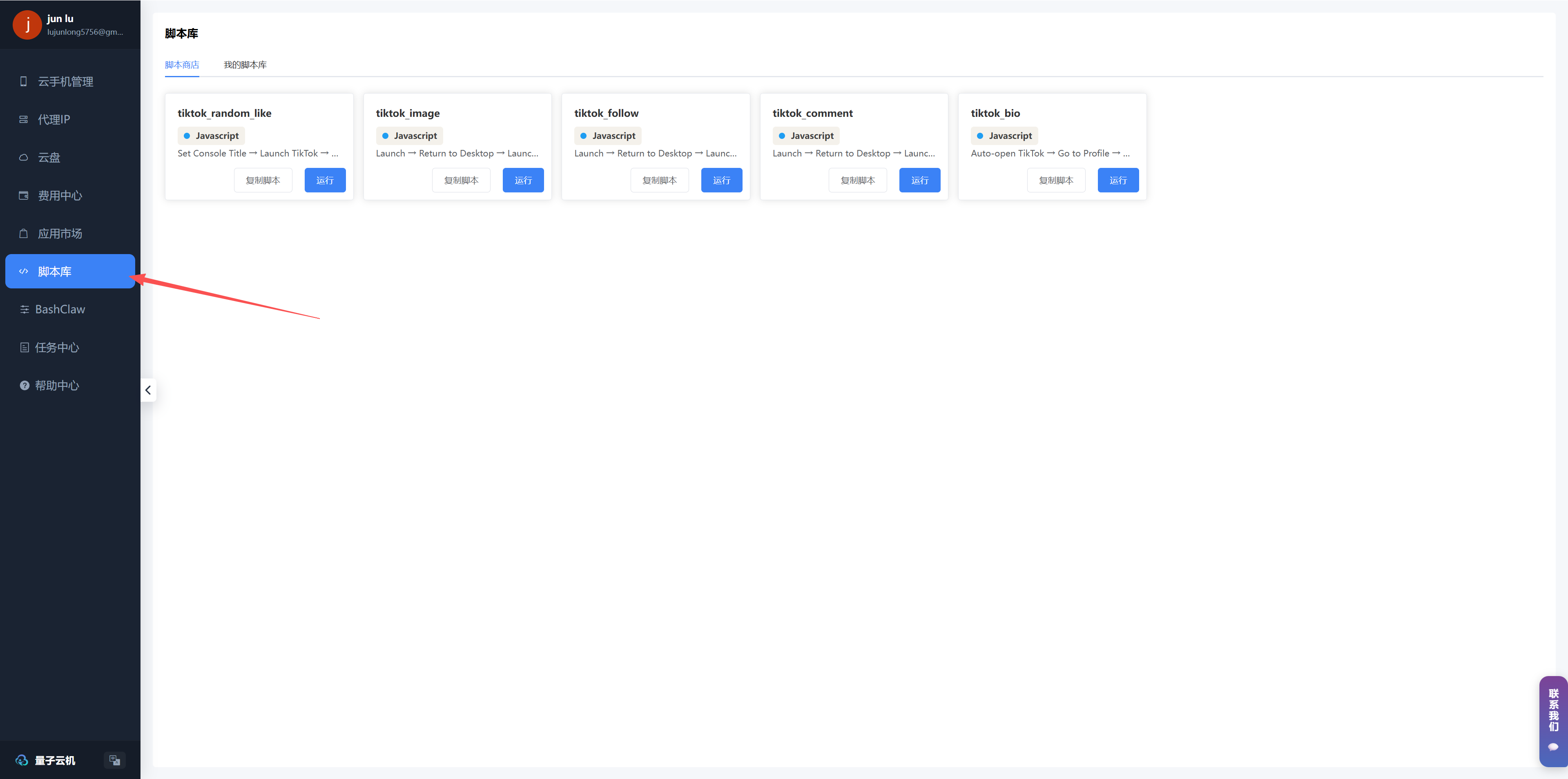
- 登录量子云机平台后,在左侧导航栏点击 「脚本库」。
- 页面顶部有两个标签页: - 脚本商店:浏览和获取平台提供的公共脚本。 - 我的脚本库:管理自己创建或保存的脚本。
## 三、脚本商店
3.1 功能说明
脚本商店是平台预置的公共脚本集合,用户无需自行编写,可直接使用或复制后二次编辑。
3.2 脚本卡片说明
每个脚本以卡片形式展示,包含以下信息:
| 字段 | 说明 |
|---|---|
| 脚本名称 | 如 tiktok_follow、youtube_view 等 |
| 语言标签 | 当前均为 Javascript |
| 步骤摘要 | 脚本执行流程的简要描述 |
| 复制脚本 | 将该脚本复制一份到「我的脚本库」,方便个人保存和二次编辑 |
| 运行 | 直接选择云手机运行该脚本(运行方式与我的脚本库完全一致) |
四、我的脚本库
4.1 脚本卡片说明
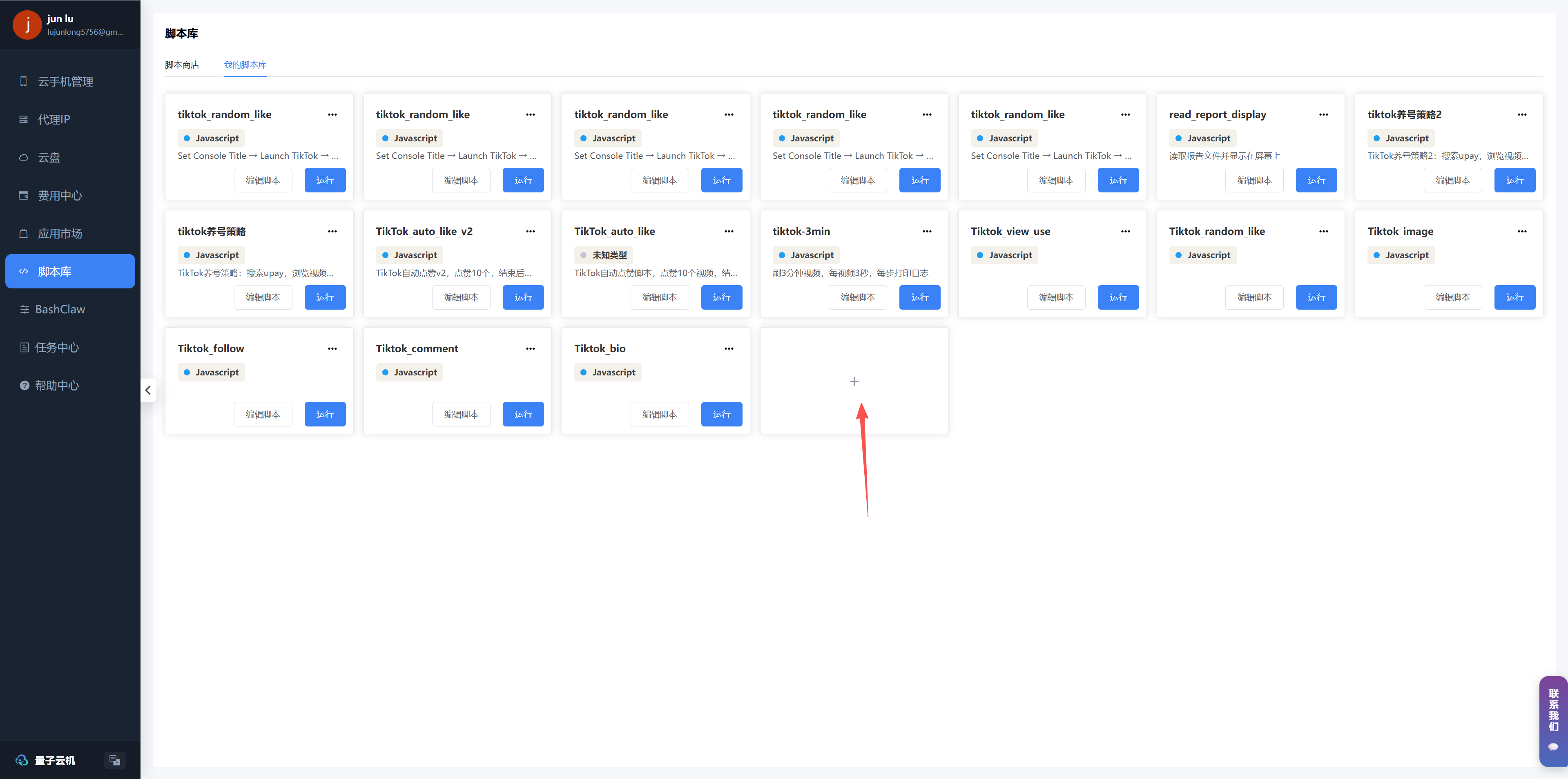
每个脚本以卡片形式展示,包含以下信息:
| 字段 | 说明 |
|---|---|
| 脚本名称 | 如 tiktok_view_use、tiktok_bio 等 |
| 语言标签 | Javascript/ Shell |
| 步骤摘要 | 脚本执行流程的简要描述,如「启动 → 回桌面 → 启动TikTok → 清弹窗 → …」 |
| 编辑脚本 | 点击进入脚本编辑器 |
| 运行 | 快速选择云手机并运行该脚本 |
| ···(更多) | 复制脚本、删除等操作 |
4.2 新建脚本
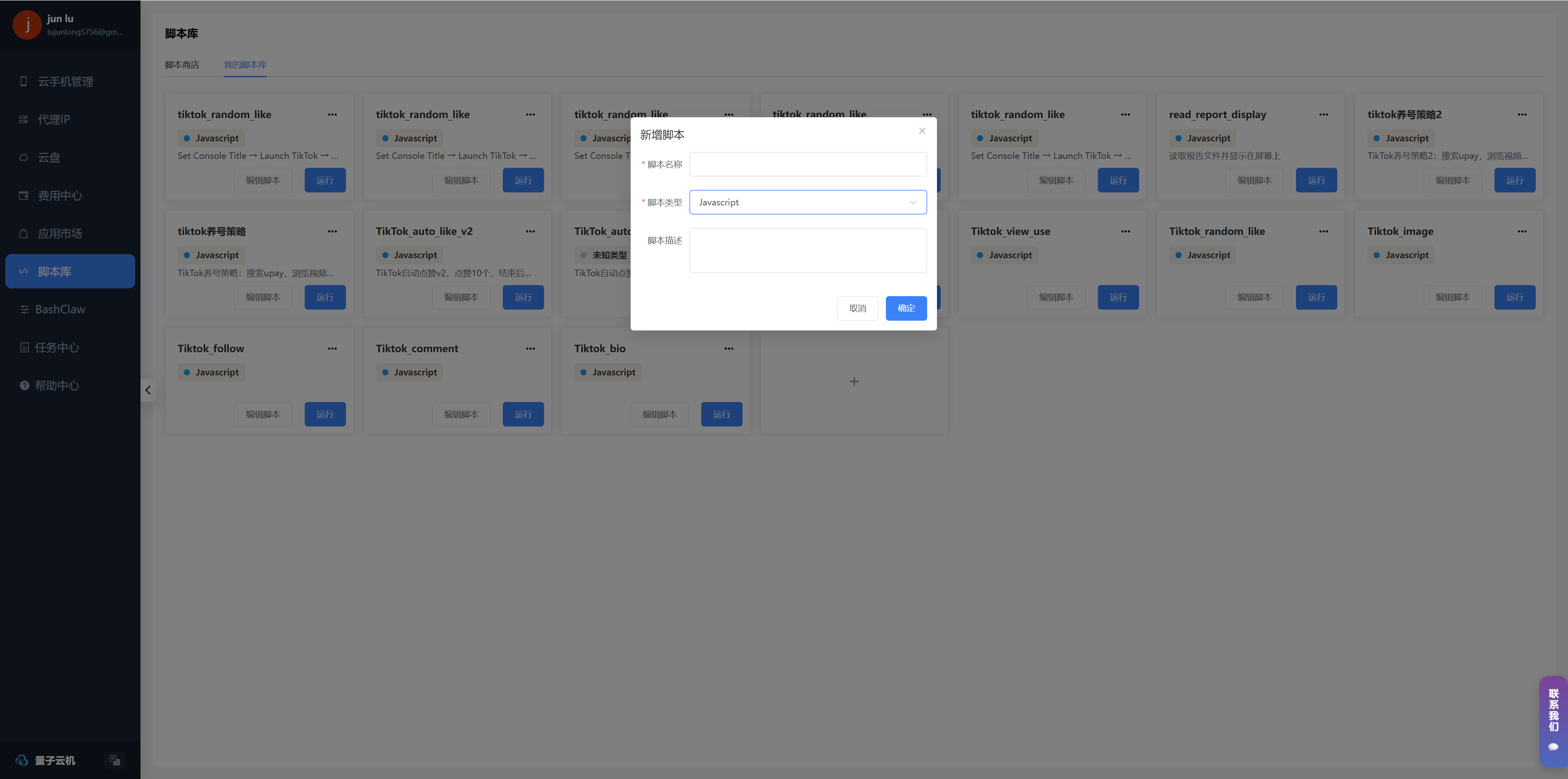
点击脚本列表右下角的 「+」 按钮,填写脚本名称/脚本类型/脚本描述,即可创建一个新脚本。
五、编辑脚本
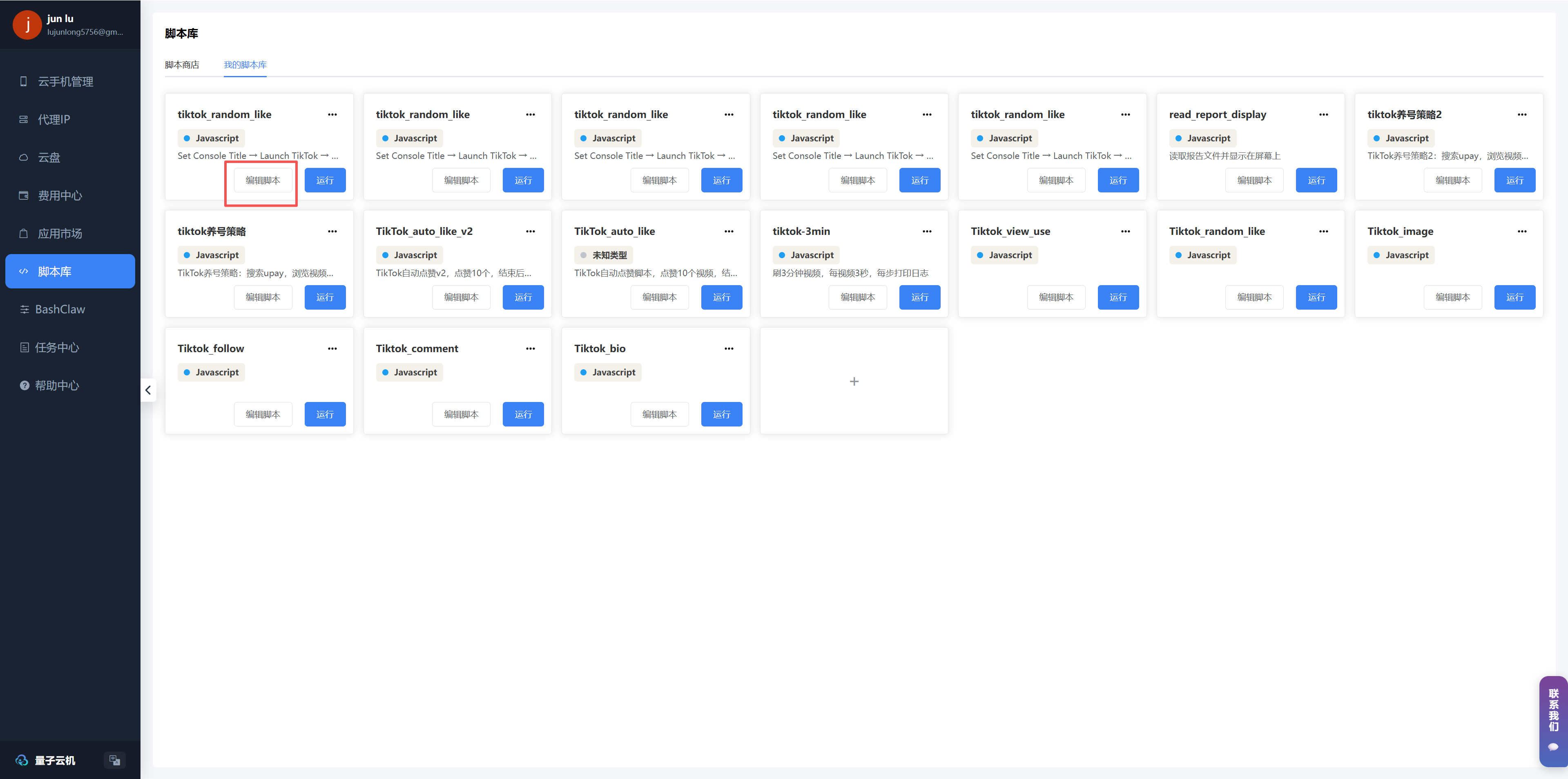
点击任意脚本卡片上的 「编辑脚本」 按钮,进入脚本编辑页面。
5.1 页面布局
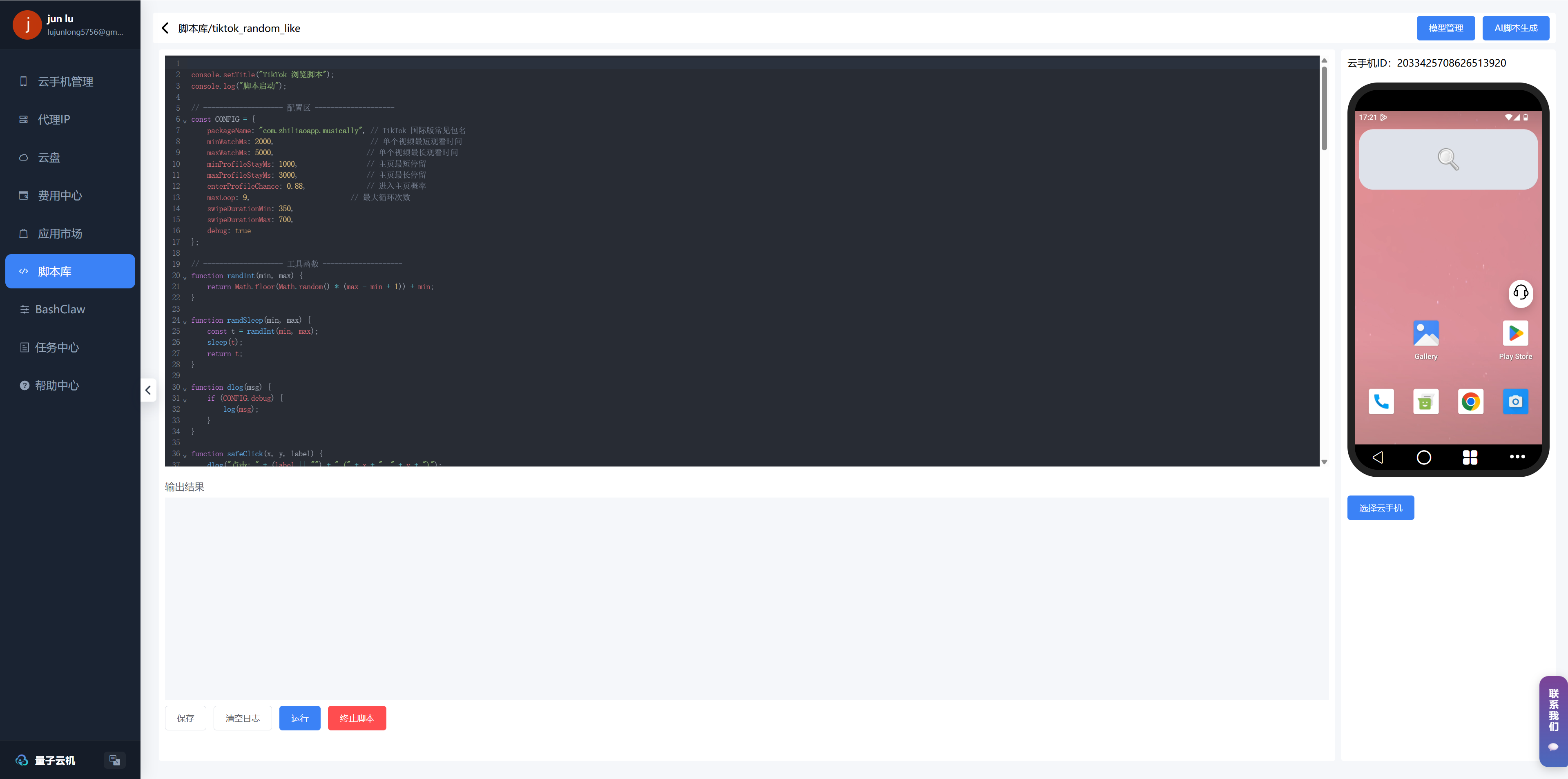
- 顶部导航:显示当前路径(如
脚本库 / tiktok_view_use),左侧返回箭头可回到脚本列表。 - 右上角按钮:
模型管理:管理 AI 模型配置。AI脚本生成:通过 AI 自动生成脚本代码。- 代码编辑区:中央深色区域,支持直接编辑 JavaScript 脚本代码。
- 输出结果区:代码编辑区下方的浅色区域,运行脚本后将在此显示日志输出。
- 右侧面板:显示当前绑定的云手机 ID,可点击「选择云手机」进行绑定。
5.2 脚本配置参数说明(以 tiktok_view_use 为例)
const CONFIG = {
  packageName: "com.zhiliaoapp.musically", // TikTok 国际版包名
  minWatchMs: 2000,       // 单个视频最短观看时间(毫秒)
  maxWatchMs: 5000,       // 单个视频最长观看时间(毫秒)
  minProfileStayMs: 1000, // 主页最短停留时间
  maxProfileStayMs: 3000, // 主页最长停留时间
  enterProfileChance: 0.88, // 进入主页的概率(0~1)
  maxLoop: 9,             // 最大循环次数
  swipeDurationMin: 350,  // 滑动最短时长(毫秒)
  swipeDurationMax: 700,  // 滑动最长时长(毫秒)
  debug: true             // 是否开启调试模式
};
根据需要修改以上参数,可灵活控制脚本的执行行为。
5.3 底部操作按钮
| 按钮 | 功能 |
|---|---|
| 保存 | 保存当前脚本修改 |
| 清空日志 | 清除输出结果区的日志内容 |
| 运行 | 在已选云手机上立即执行脚本 |
| 终止脚本 | 停止当前正在运行的脚本 |
六、选择云手机并运行脚本
6.1 从脚本列表快速运行
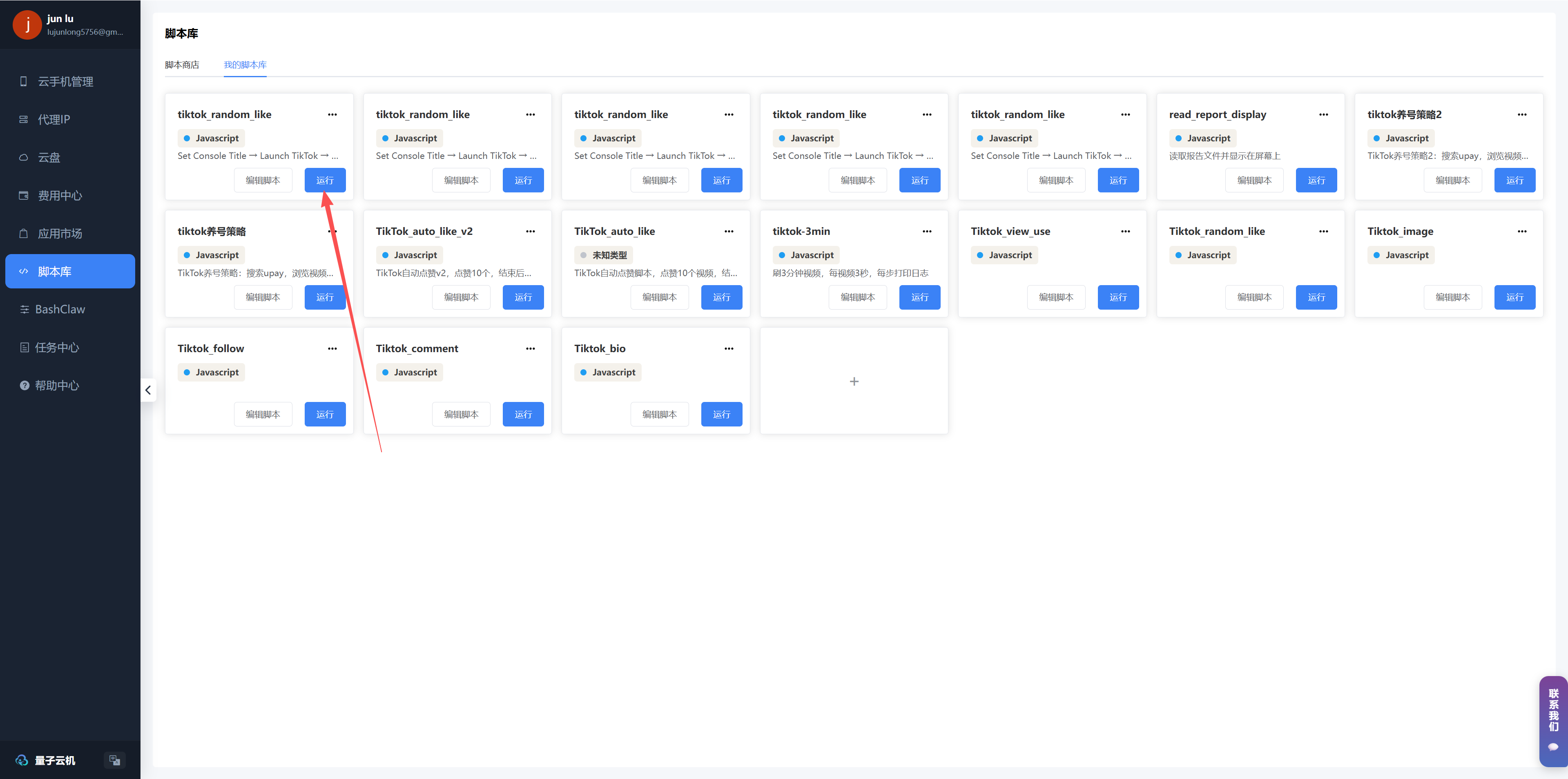
- 在「我的脚本库」页面,点击脚本卡片上的 「运行」 按钮。
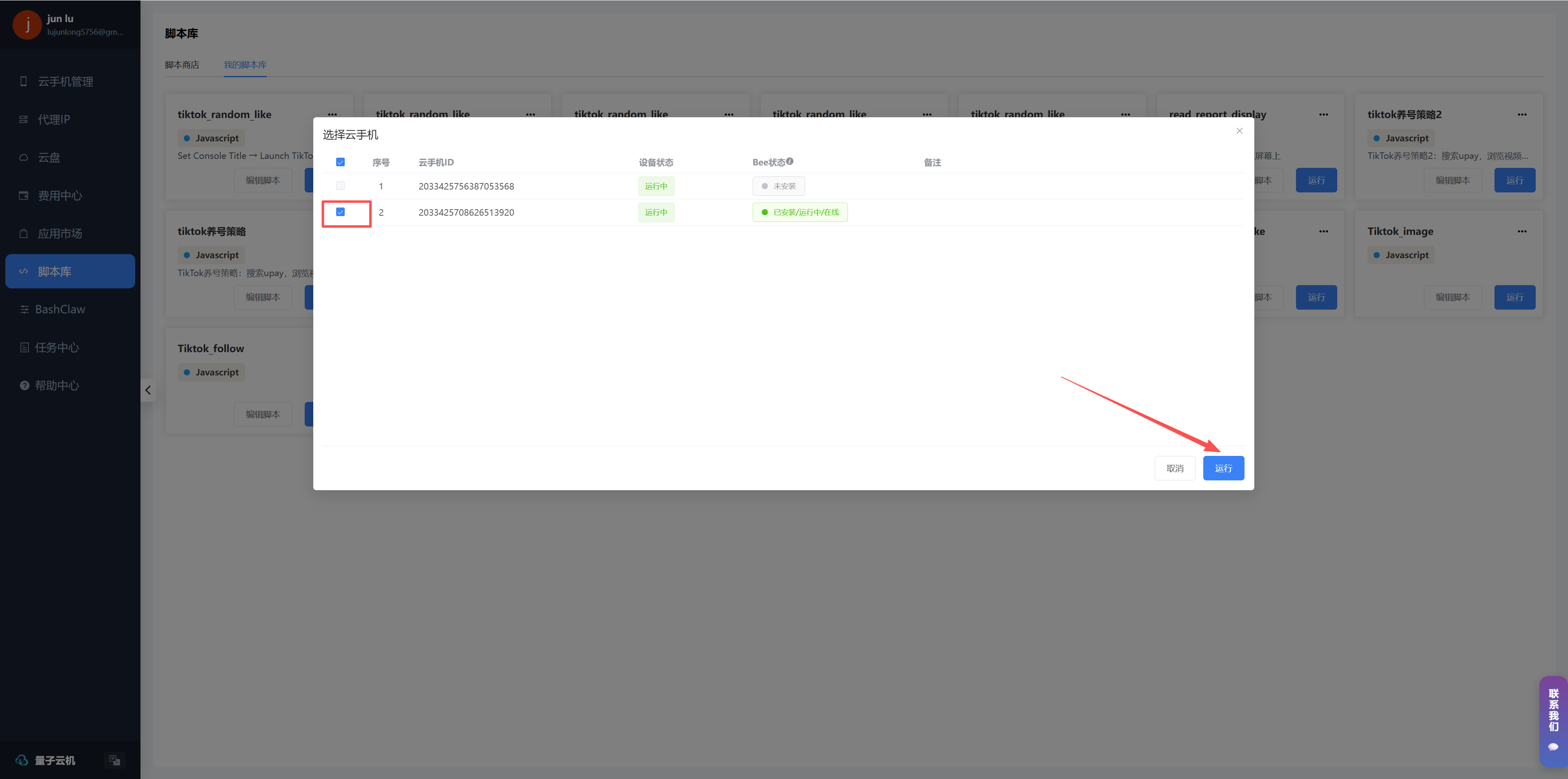
- 弹出「选择云手机」对话框,列出当前账号下所有云手机设备,包含以下信息:
| 字段 | 说明 |
|---|---|
| 序号 | 设备编号 |
| 云手机ID | 设备唯一标识符 |
| 设备状态 | 如「运行中」(绿色) |
| Bee状态 | 如「已安装/运行中/在线」(绿色点) |
| 备注 | 用户自定义备注 |
- 勾选目标设备后,点击 「运行」 按钮,脚本将立即下发到该云手机执行。
6.2 从编辑页面运行
-
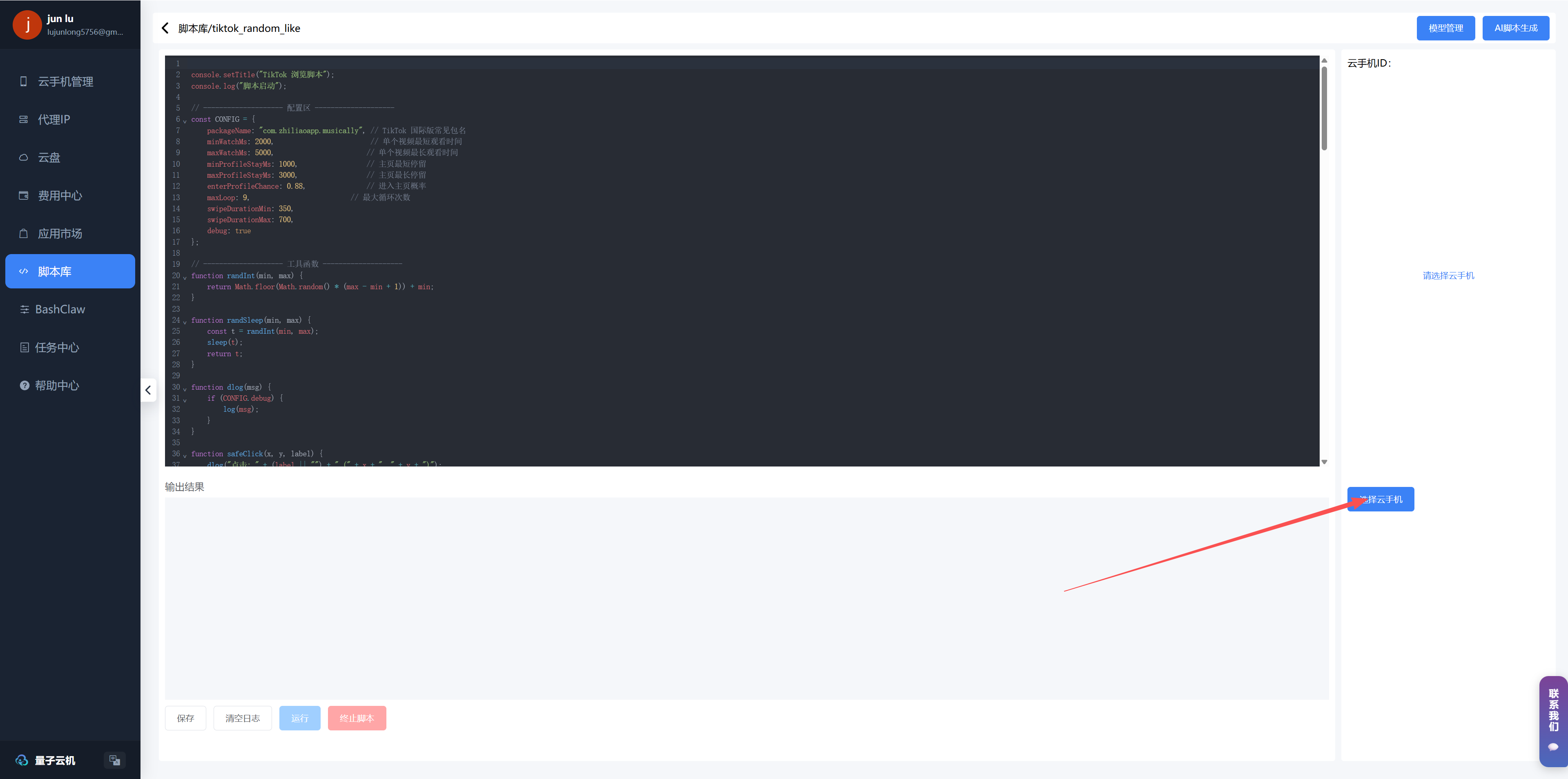
在脚本编辑页面,点击右侧面板的 「选择云手机」 按钮。
-
在弹出对话框中,点击设备行左侧的单选按钮选中目标设备(选中后显示蓝色圆点)。
-
点击 「确定」 完成绑定,云手机 ID 将显示在右侧面板。
-
点击底部 「运行」 按钮执行脚本,运行日志将实时显示在「输出结果」区域。
提示:请确保所选云手机的 Bee 状态为「已安装/运行中/在线」,否则脚本可能无法正常执行。
七、任务中心
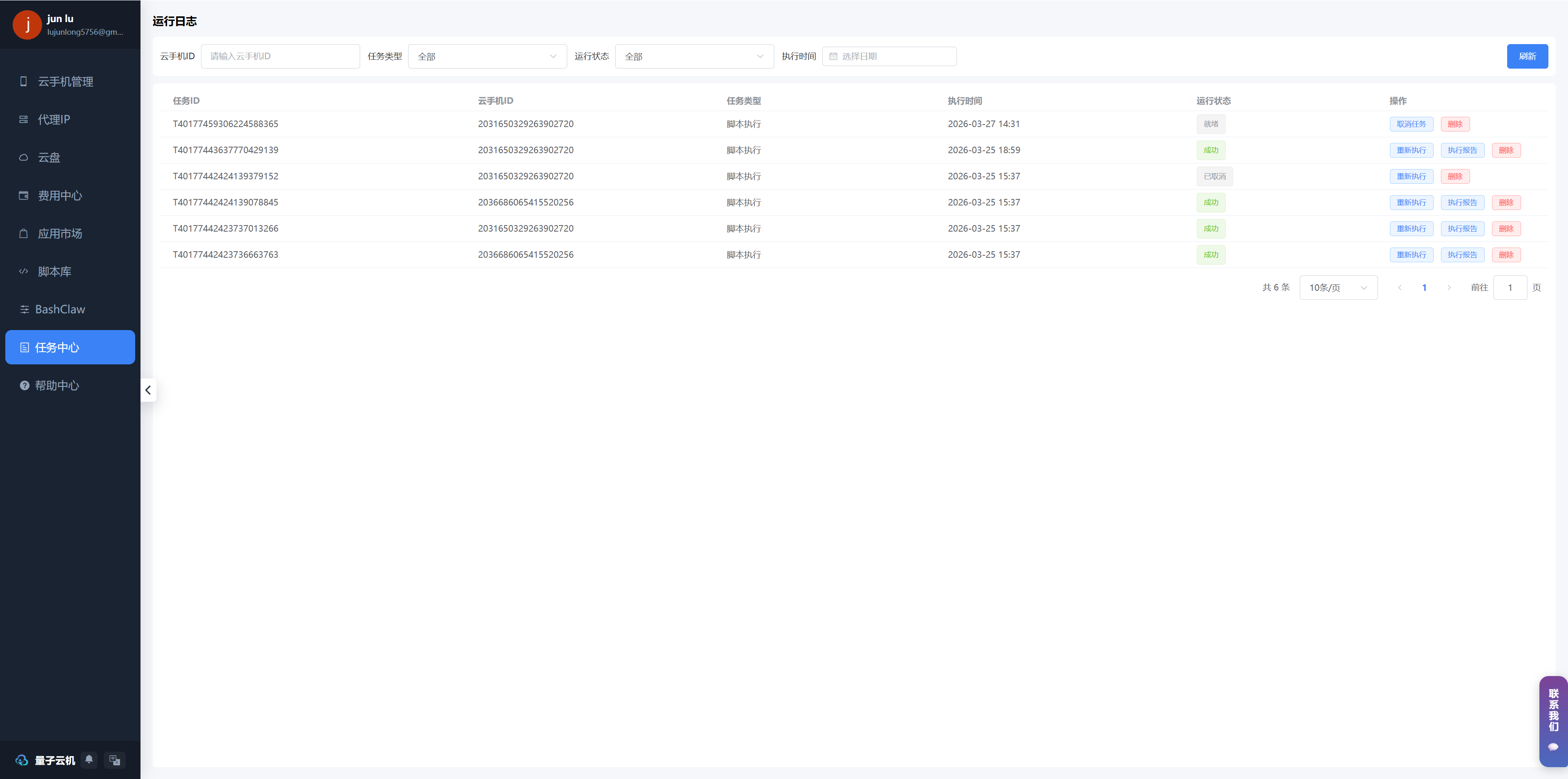
脚本运行后,系统会自动在任务中心生成一条任务记录,方便用户追踪每次脚本的执行情况。
7.1 进入任务中心
在左侧导航栏点击 「任务中心」,即可查看所有运行日志。
7.2 筛选与查询
页面顶部提供以下筛选条件,可组合使用快速定位任务:
| 筛选项 | 说明 |
|---|---|
| 云手机ID | 输入指定云手机 ID 进行过滤 |
| 任务类型 | 可选「全部」或具体类型(如脚本执行) |
| 运行状态 | 可选「全部」、成功、失败、已取消等 |
| 执行时间 | 选择日期范围筛选 |
右上角 「刷新」 按钮可手动刷新任务列表。
7.3 任务列表字段说明
| 字段 | 说明 |
|---|---|
| 任务ID | 系统自动生成的唯一任务编号,如 T40177459306224588365 |
| 云手机ID | 执行该任务的云手机设备编号 |
| 任务类型 | 当前均为「脚本执行」 |
| 执行时间 | 任务开始执行的时间,如 2026-03-27 14:31 |
| 运行状态 | 见下方状态说明 |
| 操作 | 可对任务进行的操作,见下方操作说明 |
7.4 运行状态说明
| 状态 | 颜色 | 含义 |
|---|---|---|
| 成功 | 绿色 | 脚本已正常执行完成 |
| 失败 | 红色/橙色 | 脚本执行过程中发生错误 |
| 已取消 | 灰色 | 任务被手动终止或系统取消 |
7.5 操作按钮说明
不同运行状态下,操作栏显示的按钮会有所不同:
| 按钮 | 说明 |
|---|---|
| 重新执行 | 以相同参数重新运行该任务 |
| 执行报告 | 查看任务的详细执行日志和错误报告 |
| 删除 | 删除该条任务记录 |
| 单步执行 | 逐步执行脚本,用于调试排查 |
| 终止 | 终止当前正在运行的任务(仅运行中状态显示) |
7.6 查看任务执行详情
点击操作栏中的 「执行报告」 按钮,弹出「任务执行详情」对话框,包含两部分内容:
① 打印输出(左侧)
显示脚本运行过程中的实时日志,例如:
14:31:03.980/V: Running [$files/tmp_script.js [cache]].
14:31:03.985/D: 脚本启动
14:31:12.204/D: ---------- 第 1 轮 ----------
14:31:18.189/D: 本条视频观看时长: 4129ms
14:31:18.950/D: 命中随机点赞
14:31:20.956/E: TypeError: Cannot call method "click" of null.
14:31:20.960/V: finished in 16.978 seconds.
日志级别说明:V = 系统信息,D = 调试信息,E = 错误信息。
② 执行报告(右侧)
当脚本执行失败时,右侧会显示具体的错误信息和调用栈,便于定位问题,例如:
TypeError: Cannot call method "click" of null.
  at likeAndReturn (tmp_script.js:134:0)
  at main (tmp_script.js:164:0)
  at /data/user/0/...tmp_script.js:171:0
提示:若脚本状态为「失败」,建议先查看执行报告中的错误信息,根据报错内容调整脚本代码后重新执行。
八、注意事项
- 合规使用:请遵守 TikTok 平台服务条款,避免过度自动化操作导致账号风险。
- 参数调整:建议根据实际需求合理设置循环次数和时间参数,模拟正常用户行为。
- 设备状态:运行脚本前确认云手机处于「运行中」状态,Bee 插件已安装并在线。
- 日志查看:脚本运行过程中可在「输出结果」区域实时查看执行日志,便于排查问题。
- 及时终止:如需中途停止脚本,点击「终止脚本」按钮,避免设备资源占用。
如有更多问题,请点击页面右下角「联系我们」获取客服支持。